


WIN如何查看和设置IP地址
一、电脑IP地址查询怎么查看?
查看电脑IP有方法有不少,这里以常见的win系统为示例,分享常用的二种方式:
1、通过命令查看
(1)WIN+R快捷键,出来运行框;
(2)输入CMD并回车,出来命令操作符界面;
(3)输入ipconfig命令,回车后可见对应的IPV4行的IP地址就是。
2、通过网络属性查看
(1)打开“控制面板-网络和共享中心”(也可以在“运行”输入 ncpa.cpl 打开此页面)。
(2)点击“连接”处的蓝色网卡名称(可能是以太网*、Ethernet*等)。
(3)在打开的“网卡状态”页,点击“详细信息”即可查看到IP地址(目前主要使用IPv4地址)。
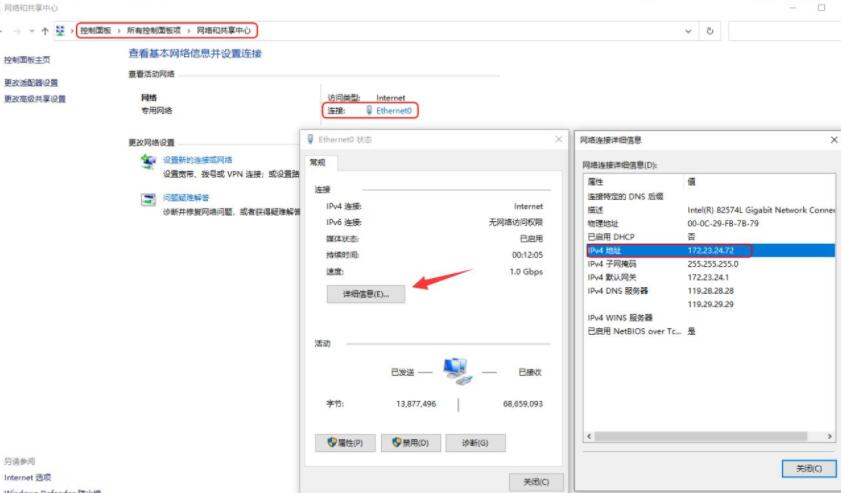
提示:不管是家里还是公司办公使用场景,自己个人电脑本机IP都是IPV4,且是内网IP地址来的,一般是10或192.168或172.16开头的。
二、怎么设置改变本机IP地址?
以win电脑为例,可以通过网络属性来修改自定义本机的IP地址。
我们在上面查看IP地址的情况,能知道自己电脑本地获取的IP、子网掩码、网关和DNS。将他们记录下来参考,并可按需手动修改IP。操作如下:
修改IP地址(手动设置静态IP)
修改IP地址通常需要进入网络适配器的属性进行设置。不同系统的具体入口稍有区别,核心步骤基本一致。
操作核心路径:打开“网络和Internet设置” → 进入“更改适配器选项” → 右键点击对应网络连接选择“属性” → 双击“Internet协议版本4 (TCP/IPv4)”进行设置。
为了方便您快速查找,以下是主要Windows版本的具体操作入口:
Windows 10
· 入口:右键点击桌面右下角的网络图标,选择“打开‘网络和Internet’设置”,然后点击“更改适配器选项”。
· 关键点:进入后选择以太网(有线)或WLAN(无线)适配器进行设置。
Windows 8
· 入口:右键点击桌面右下角的网络图标,选择“打开网络和共享中心”,然后在左侧点击“更改适配器设置”。
· 关键点:后续步骤与其他系统一致。
Windows 7
· 入口:点击左下角“开始”按钮,进入“控制面板”,找到并点击“网络和共享中心”,然后在左侧点击“更改适配器设置”。
· 关键点:这是Win7的经典控制面板操作路径。
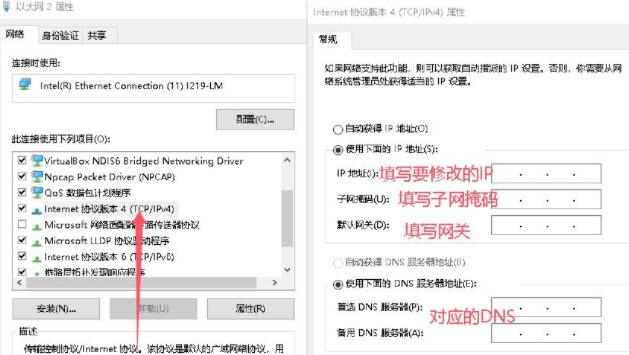
进入“Internet协议版本4 (TCP/IPv4) 属性”窗口后:
1. 选择“使用下面的IP地址”。
2. 手动填入IP地址、子网掩码、默认网关。
3. 如需指定DNS,选择“使用下面的DNS服务器地址”并填写。
4. 点击“确定”保存。
1、进入网络属性。点击以太网的属性按钮。
2、在IPV4改。双击Internet协议版本4(TCP/IPv4)。选择使用下面的IP地址。将对应的内容填写完成后点击确定即可。

 浏览器自带分享功能也很好用哦~
客服在线电话
我们很想知道你是怎么想的。
We'd really like to know what you think.
深圳市鑫零一科技有限公司
取消
关注我们